Как установить моды на Minecraft: пошаговая инструкция
Подробная инструкция по установке модов на Minecraft через Forge и Fabric: выбор версии, создание профиля, добавление файлов и устранение распространённых ошибок.
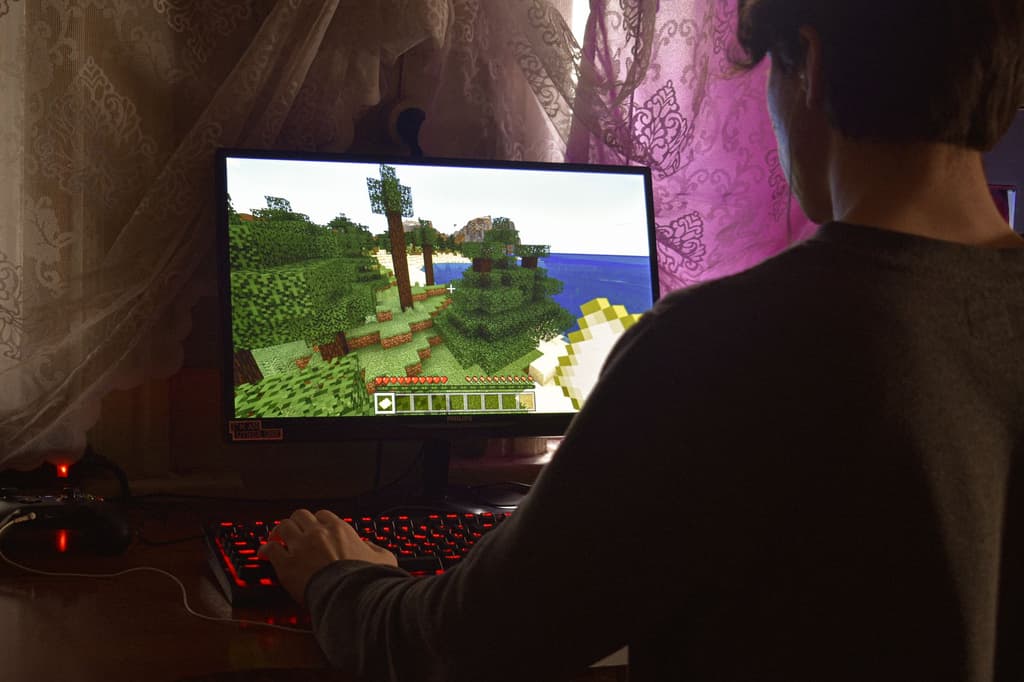
Как установить моды на Minecraft
Установка модов позволяет добавить в Minecraft новые биомы, предметы, механики, измерения, улучшенную графику и другие возможности. Чтобы мод заработал правильно, необходимо подобрать совместимые версии игры, загрузчика и Java, а затем поместить файлы в нужную папку. В этой инструкции разберём установку модов на Minecraft Java Edition через Forge и Fabric, настройку игрового профиля и основные способы решения проблем.
Перед началом рекомендуется сделать резервную копию миров. Некоторые моды меняют генерацию или содержимое сохранения, поэтому при удалении мода мир может загрузиться с ошибками или потерять отдельные объекты. Скопируйте папку с нужным миром в другое место, а сами моды скачивайте только с известных площадок и страниц разработчиков. Обычно мод имеет расширение .jar; распаковывать такой файл не нужно.
Установка Forge и Fabric
Для работы большинства модов нужен специальный загрузчик. Он подключает модификации к игре и управляет их запуском. Самые распространённые варианты для Minecraft Java Edition — Forge и Fabric. Выбирать загрузчик следует по требованиям конкретного мода: мод для Forge не всегда запускается на Fabric, и наоборот.
Forge подходит для крупных сборок, технических модов и проектов, которые давно развиваются в этой экосистеме. Для установки Forge откройте официальный сайт загрузчика, найдите версию Minecraft, которую поддерживает мод, и скачайте установщик. Запустите файл через Java и выберите пункт установки клиента. После завершения откройте официальный лаунчер Minecraft: в списке установок должен появиться профиль Forge.
Если установщик не открывается, проверьте, установлена ли подходящая версия Java. Для современных версий Minecraft обычно требуется Java 17 или новее, а для старых версий могут использоваться другие варианты. В настройках лаунчера можно указать путь к нужному исполняемому файлу Java. Не следует запускать установщик архиватором или переименовывать его в другой формат.
Fabric отличается небольшим размером и часто используется для оптимизационных, интерфейсных и клиентских модов. Для его установки скачайте Fabric Installer с официального сайта. В окне установщика выберите вкладку клиента, версию Minecraft и установленную версию загрузчика, затем подтвердите установку. После этого в лаунчере появится профиль Fabric.
Для Fabric часто требуется отдельная библиотека Fabric API. Это не сам загрузчик, а набор общих компонентов, которые используют многие моды. Если в описании проекта указана зависимость от Fabric API, скачайте файл для той же версии Minecraft и также поместите его в папку mods. Некоторые моды требуют дополнительные библиотеки, например отдельные API или библиотеки конфигурации. Их список обычно приведён на странице загрузки.
Установка модов пошагово
Сначала определите точную версию игры. Запустите Minecraft и посмотрите номер версии в лаунчере или в главном меню. Затем на странице каждого мода проверьте сразу три параметра: версию Minecraft, загрузчик и обязательные зависимости. Например, файл для версии 1.20.1 не равен файлу для 1.20.2, даже если различия между версиями кажутся небольшими.
- Скачайте мод в формате
.jarс надёжного источника. Перед загрузкой проверьте название файла и страницу проекта. - Запустите Minecraft один раз через профиль Forge или Fabric. Это создаст необходимые папки и позволит убедиться, что загрузчик установлен.
- Откройте папку игры. В Windows нажмите сочетание клавиш
Win + R, введите%appdata%\.minecraftи подтвердите команду. В macOS папка обычно находится в~/Library/Application Support/minecraft, а в Linux — в~/.minecraft. - Найдите каталог
mods. Если его нет, создайте папку с таким названием без дополнительных пробелов и символов. - Переместите скачанные файлы модов в
mods. Архивы.zipи документы с описанием туда добавлять не нужно, если разработчик отдельно не указал обратное. - Запустите игру через профиль нужного загрузчика. В главном меню обычно отображается количество подключённых модов или кнопка со списком модификаций.
Если мод добавляет новые блоки, предметы или биомы, создайте отдельный тестовый мир. Так проще проверить работу модификации и не рисковать основным сохранением. Для уже существующего мира перед первым запуском с новым модом сделайте резервную копию. Особенно это важно для модов, которые изменяют генерацию мира, добавляют измерения, мобов или сложные системы прогрессии.
Оптимизационные моды иногда требуют особого набора компонентов. Например, для Fabric могут использоваться Sodium, Lithium и дополнительные библиотеки, а для Forge — свои аналоги и API. Не устанавливайте несколько модов с одинаковой функцией без проверки совместимости: они могут конфликтовать, вызывать падения игры или снижать производительность. Также не стоит без необходимости смешивать Forge-моды и Fabric-моды в одном профиле.
Настройка версии и профиля
Профиль в лаунчере определяет, какую версию Minecraft и какой загрузчик запускает игра. Для каждой сборки лучше создать отдельный профиль и отдельную папку игры. Это предотвращает смешивание модов разных версий и упрощает диагностику ошибок.
В официальном лаунчере откройте раздел установок, создайте новую конфигурацию и укажите нужную версию Forge или Fabric. В дополнительных настройках можно задать отдельный каталог игры, например папку для сборки Minecraft 1.20.1. После этого моды, настройки, журналы и миры будут храниться отдельно от других профилей. Такой подход особенно удобен, если вы играете в несколько сборок одновременно.
Проверьте объём выделенной оперативной памяти. Слишком маленький лимит вызывает зависания и закрытие игры при загрузке тяжёлых сборок, а чрезмерное выделение памяти также может ухудшить стабильность системы. Для небольшой сборки обычно достаточно 3–4 ГБ, а крупным наборам с множеством модов может потребоваться больше. Оставляйте достаточно оперативной памяти для самой операционной системы и других запущенных программ.
Если Minecraft закрывается сразу после запуска, начните с проверки файла журнала latest.log в папке logs. Сообщения о несовместимой версии, отсутствующей зависимости или неправильном загрузчике обычно указывают причину. Удалите последний добавленный мод и запустите игру снова. Если проблема исчезла, проверьте страницу этого мода и установите требуемые библиотеки.
При чёрном экране, вылетах во время загрузки мира или резком падении FPS временно отключите шейдеры и ресурспаки. Затем запустите игру только с загрузчиком и одним модом. Добавляйте остальные файлы по одному, чтобы быстро найти конфликт. Ошибка может быть связана не только с модом, но и с видеодрайвером, Java, повреждённым конфигом или недостатком памяти.
Для удаления модификации полностью закройте игру, уберите соответствующий файл из папки mods и проверьте, не создавал ли мод отдельную папку в config. Удалять мод из мира с добавленными им объектами следует осторожно: сначала сделайте копию сохранения и ознакомьтесь с рекомендациями разработчика. Правильный выбор версии, отдельный профиль и резервные копии делают установку модов предсказуемой и позволяют безопасно собирать собственную версию Minecraft.