Как установить моды на Сталкер: пошаговая инструкция
Подробно разбираем установку модов на S.T.A.L.K.E.R.: подготовку игры, резервное копирование, глобальные модификации и отдельные аддоны.
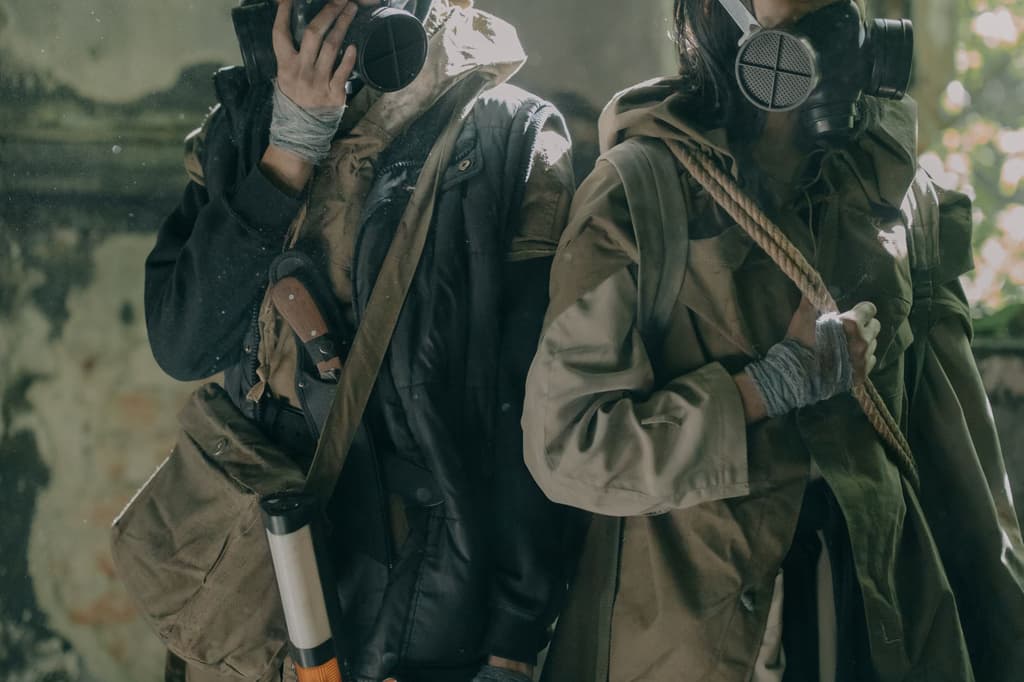
Как установить моды на Сталкер
Установка модов позволяет изменить графику, добавить новые задания, оружие, локации и полностью переработать знакомую игру. Однако модификации для S.T.A.L.K.E.R. отличаются по масштабу и способу установки, поэтому важно заранее определить, с какой версией игры вы работаете. Инструкция подходит для оригинальных игр серии «Тень Чернобыля», «Чистое небо» и «Зов Припяти», но названия папок и требования конкретных модов могут различаться.
Перед началом проверьте описание выбранной модификации. В нем обычно указаны поддерживаемая игра, версия патча, список обязательных дополнений и порядок установки. Не смешивайте файлы от разных сборок без необходимости: это часто приводит к вылетам, ошибкам скриптов и невозможности загрузить сохранение.
Подготовка игры и резервные копии
Сначала полностью закройте игру и лаунчер, через который она запускается. Найдите папку с установленной игрой. В Steam это можно сделать через свойства игры: откройте раздел с установленными файлами и выберите просмотр папки. Для дисковой версии каталог обычно находится в папке, которую вы указали во время установки.
Создайте резервную копию важных данных. Сохранения чаще всего расположены в каталоге пользователя Windows, например в папке документов или в подпапке с названием игры. Точное расположение зависит от версии и платформы. Скопируйте папку с сохранениями в отдельное место, например на другой диск. Если мод меняет сюжет, скрипты или игровые локации, старые сохранения могут оказаться несовместимыми.
Затем сохраните оригинальные файлы игры. Для небольшой модификации достаточно скопировать папки, которые будут заменены. Если вы планируете устанавливать крупную сборку, надежнее сделать копию всего каталога игры. Такой способ занимает больше места, зато позволяет быстро вернуться к чистой версии без повторной загрузки.
Убедитесь, что игра хотя бы один раз запускается без модификаций. Дождитесь загрузки главного меню, создайте тестовое сохранение и выйдите. Это помогает проверить исходное состояние и понять, связана ли возможная ошибка с модом или с самой игрой. Для старых проектов также рекомендуется установить официальный патч, указанный в требованиях модификации.
Скачивайте архивы только из надежных источников и проверяйте их содержимое антивирусом. Внутри обычно находятся папки gamedata, bin, файлы конфигурации, текстовые инструкции или установщик. Не запускайте неизвестные исполняемые файлы, если в описании мода они не нужны.
Установка глобальных модов
Глобальный мод существенно меняет игру. Он может переработать сюжет, добавить новые карты, заменить интерфейс, изменить баланс и использовать собственные скрипты. Такие проекты чаще всего устанавливаются в отдельную папку и запускаются как самостоятельная сборка, но иногда автор предлагает скопировать файлы непосредственно в каталог оригинальной игры.
Распакуйте архив в отдельную временную папку с помощью 7-Zip или другого архиватора. Не извлекайте файлы поверх игры сразу: сначала изучите структуру архива и файл с инструкцией. Если внутри есть готовый установщик, запустите его от имени администратора и укажите правильный путь к игре. Не выбирайте случайную папку библиотеки или рабочий стол, если установщик ожидает именно каталог с исполняемым файлом игры.
Если установка выполняется вручную, обратите внимание на папку gamedata. Обычно ее копируют в корневой каталог игры, рядом с исполняемым файлом. Когда Windows спрашивает о слиянии папок, подтвердите действие, но не соглашайтесь на замену файлов без понимания их назначения. Некоторые моды требуют заменить файлы в папке bin или добавить отдельный ярлык с параметрами запуска. Делайте это только по инструкции автора.
Для глобальной модификации желательно использовать чистую копию игры. Даже если мод формально устанавливается поверх оригинальных файлов, отдельная копия исключает конфликт с ранее установленными текстурами, патчами и аддонами. После копирования запустите игру через ярлык мода или указанный в инструкции исполняемый файл. Первый запуск может занимать больше времени из-за создания кэша шейдеров и конфигурации.
Не переносите сохранения из оригинальной игры в глобальный мод, если автор прямо этого не разрешает. Начните новую игру и проверьте основные функции: загрузку уровня, работу меню, диалоги, инвентарь и сохранение. Если мод запускается, но вылетает при загрузке старого сейва, причина почти наверняка в несовместимости сохранения.
Установка аддонов
Аддоны обычно изменяют отдельную часть игры: добавляют оружие, костюмы, звуки, погодные эффекты, новые текстуры или небольшие игровые функции. Они устанавливаются поверх уже работающего мода либо на чистую игру, в зависимости от требований. Главное правило установки модов и аддонов — проверять порядок загрузки и совместимость файлов.
Распакуйте архив аддона и найдите инструкцию. Если в нем есть папка gamedata, скопируйте ее в каталог игры или в папку установленного глобального мода. Для некоторых современных сборок используется собственный менеджер модификаций: в этом случае аддон нужно добавить через его интерфейс, а не копировать вручную.
Аддоны могут заменять одинаковые файлы. Например, два пакета оружия способны изменять один и тот же конфигурационный файл, а два графических мода — одну и ту же текстуру. При конфликте Windows предложит заменить файл, но автоматическая замена не гарантирует корректную работу. Сверяйте список конфликтующих файлов с описанием модов и устанавливайте в первую очередь базовую модификацию, а затем совместимый аддон.
Если автор указывает порядок, соблюдайте его буквально. Часто сначала устанавливают основной мод, затем фикс или патч, после этого пакеты графики, оружия и звуков. Не удаляйте файлы вручную, если не знаете, какие из них принадлежат аддону. Для удаления лучше восстановить резервную копию или переустановить чистую версию игры.
После каждой крупной установки запускайте игру и выполняйте короткую проверку. Откройте новую игру, посетите несколько локаций, используйте добавленные предметы и создайте отдельное тестовое сохранение. Если все аддоны устанавливать одновременно, будет сложно определить, какой именно пакет вызвал проблему.
При вылете проверьте лог игры. У S.T.A.L.K.E.R. он часто находится в папке пользователя Windows, в каталоге с названием игры. В конце файла ищите строки с упоминанием отсутствующего ресурса, конфигурации или скрипта. Ошибки вида «не найден файл» обычно означают неполное копирование архива, несовместимую версию или неправильный путь установки.
Если игра не запускается после установки, удалите только добавленные файлы из резервной копии либо восстановите чистый каталог. Проверьте разрядность и версию движка, требования к патчам, параметры запуска и наличие обязательных библиотек. Не пытайтесь исправлять вылет случайной заменой системных файлов: такой подход может повредить не только мод, но и саму игру.
Правильная установка модов строится на трех принципах: чистая резервная копия, внимательное чтение требований и проверка результата после каждого изменения. Тогда можно безопасно расширять S.T.A.L.K.E.R. новыми возможностями и при необходимости быстро вернуть рабочую версию игры.